
De LaserKube software wordt opgeslagen in het geheugen van de machine. Het is dus normaal dat u geen CD-ROM of USB-stick bij uw LaserKube heeft.
De EZCad software voor LaserKube werkt alleen op PC’s met Windows 7/8/10/11.
Je kunt EZCad ook downloaden via de volgende links:
- LaserKube L-versie: https: //laserkube.fr/wp-content/uploads/2022/11/LaserKube_Light.zip
Controleer voordat u verdergaat met deze handleiding of u de vorige stappen hebt uitgevoerd:
Alleen dan kun je de software installeren.
Hoe installeer ik de software?
Er zijn 2 stappen voor het installeren van de EZCad software die uw LaserKube zal besturen:
- De software installeren op uw pc
- De LaserKube-driver installeren.
De softwarelicentie bevindt zich in LaserKube (u heeft er geen fysieke toegang toe).
U kunt daarom de software op verschillende PC’s installeren zonder dat u zich zorgen hoeft te maken over het overzetten of installeren van een licentie.
De software zal de licentie detecteren wanneer LaserKube via de USB-kabel met uw PC verbonden is.
Als u de EZCad software start zonder dat uw PC met de machine verbonden is, zal de software starten in “demonstratie” modus.
De EZCad software installeren
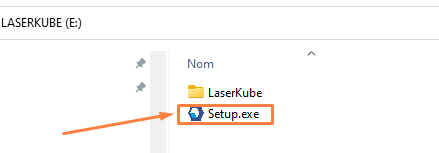
Wanneer u de LaserKube aansluit op uw PC, heeft u toegang tot het interne geheugen. Dit is te zien in uw bestandsverkenner als een USB-station met de naam LASERKUBE (Afbeelding 5).

Open de USB-stick met de naam LASERKUBE en start de installatie door te dubbelklikken op Setup.exe (Afbeelding 6).
Het installatiescript wordt op de achtergrond uitgevoerd.
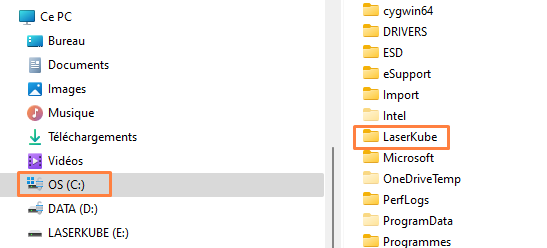
De software wordt naar je pc gekopieerd in de root van het station C:/.
U kunt controleren of de LaserKube-map is aangemaakt in de hoofdmap C:/ (Afbeelding 7).
Het stuurprogramma installeren
Wanneer u LaserKube voor het eerst aansluit op uw PC, is deze nog niet bekend bij uw computer.
U moet daarom de driver installeren.
Het stuurprogramma bevindt zich in de nieuw aangemaakte map op uw pc. (C://LaserKube).
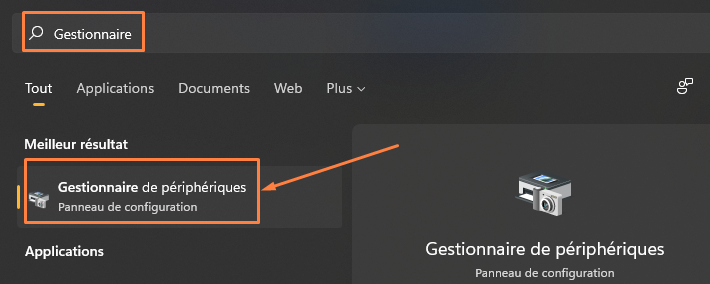
1ʳᵉ stap: Open Apparaatbeheer. (Je kunt de zoekfunctie gebruiken door op het vergrootglas op je Windows-systeem te klikken).
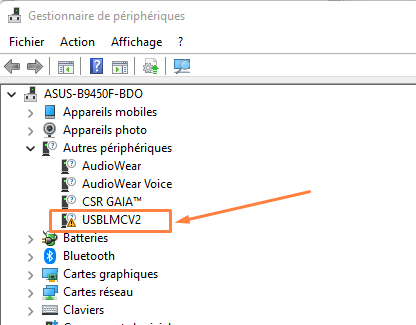
2ᵉ stap: vouw de sectie “Other devices” (Andere apparaten) uit (indien nodig), u zult zien dat een apparaat met de naam USBLMCV2 geen stuurprogramma heeft (Afbeelding 9).
Klik met de rechtermuisknop op het apparaat en selecteer “Stuurprogramma bijwerken”.
Klik vervolgens op “Browse my workstation” (Bladeren op mijn werkstation) (Afbeelding 10).
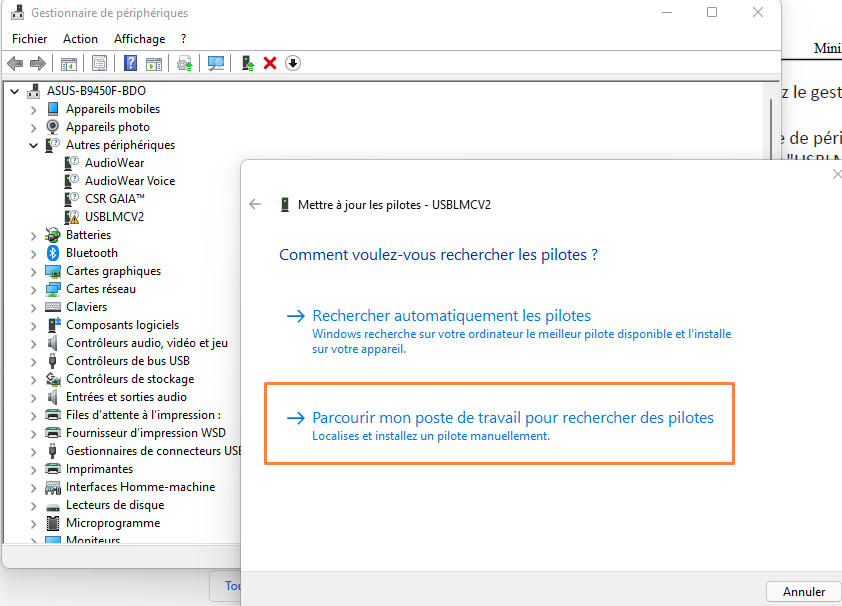
Er wordt een nieuw venster geopend (Afbeelding 11), klik op Bladeren om de locatie van de recente installatie van de LaserKube software aan te geven, namelijk : C:\LaserKube.
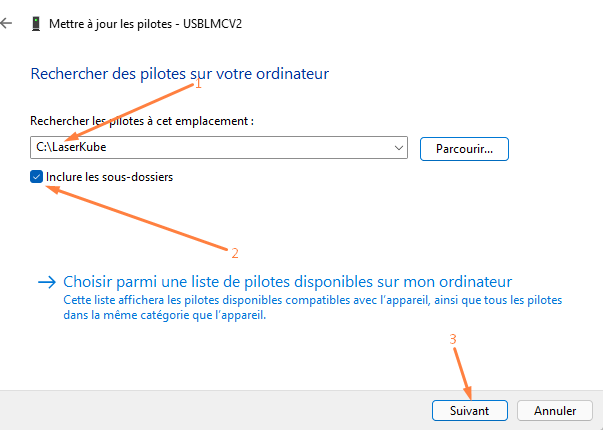
Klik op het selectievakje “Submappen opnemen” en vervolgens op de knop Volgende.
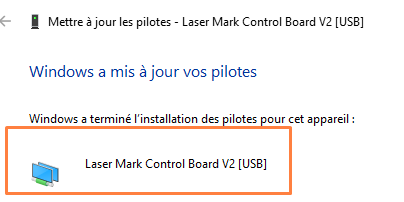
U kunt Apparaatbeheer sluiten.
De LaserKube-driver is geïnstalleerd.
Mijn installatie testen
Er is een link met de naam LaserKube geïnstalleerd op uw bureaublad (Afbeelding 13).
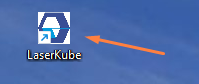
Dubbelklik op deze link om de software te openen.
Accepteer de voorwaarden en de software wordt een paar seconden later geopend.